
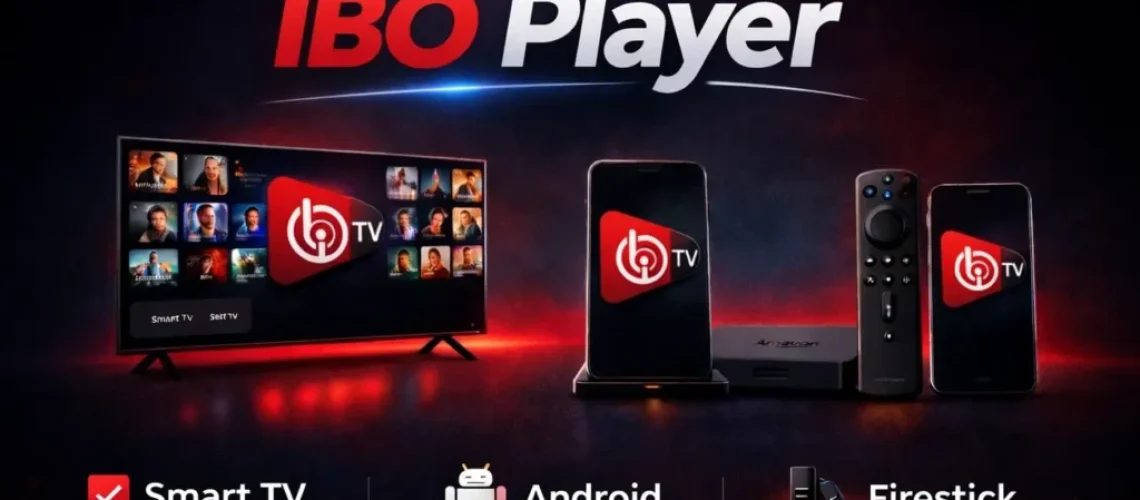
Comment installer IBO Player
sur Smart TV, Android et Firestick
Le guide le plus complet pour installer, activer et configurer IBO Player sur tous vos appareils en moins de 10 minutes — avec étapes illustrées et code Downloader inclus.
Savoir comment installer IBO Player est l’une des questions les plus posées par les utilisateurs francophones à la recherche d’un lecteur IPTV stable, polyvalent et compatible avec tous leurs appareils. Que vous possédiez une Smart TV Samsung ou LG, un smartphone Android, une TV Box, un Amazon Firestick ou un iPhone, ce guide officiel 2026 vous accompagne de l’installation à la configuration complète.
Ce guide couvre 5 types d’appareils, l’activation via le portail officiel iboplayer.pro, la configuration M3U et Xtream Codes, le dépannage détaillé et une FAQ enrichie du Schema Google — le tout optimisé pour les utilisateurs au Québec et au Canada.
01Qu’est-ce qu’IBO Player ?
IBO Player (ou IBO Player Pro) est une application de lecture multimédia conçue pour diffuser des contenus IPTV via des playlists M3U ou des connexions Xtream Codes. Développée par l’équipe iboplayer.pro, elle se distingue par une technologie de préchargement de flux qui maintient la lecture même lors de micro-interruptions réseau.
Contrairement à d’autres lecteurs, IBO Player Pro intègre un guide des programmes (EPG), un accès VOD et une gestion avancée des playlists — le tout dans une interface unifiée compatible avec les Smart TV de toutes générations.
IBO Player accepte deux types de sources : playlist M3U (URL directe) ou connexion Xtream Codes (identifiants). Compatible Smart TV, Android, Firestick et iPhone — fonctionnement de comment installer IBO Player.
| Appareil | Méthode d’installation | Formats supportés | Statut |
|---|---|---|---|
| Smart TV Samsung | Samsung App Store | M3U, Xtream, MAC | ✔ Natif |
| Smart TV LG | LG Content Store | M3U, Xtream, MAC | ✔ Natif |
| Android / TV Box | Google Play Store | M3U, Xtream, MAC | ▶ Play Store |
| Amazon Firestick | Downloader (code 834339) | M3U, Xtream, MAC | ⚙ Via APK |
| iPhone / iPad | App Store Apple | M3U, Xtream, MAC | ✔ Natif |
02Pourquoi choisir IBO Player ?
En 2026, le marché des lecteurs IPTV est dense. IBO Player Pro se distingue par des fonctionnalités que peu de concurrents offrent simultanément.
Pour les utilisateurs au Québec et au Canada, IBO Player s’associe parfaitement à un abonnement IPTV HD et 4K stable et optimisé pour votre région.
03Comment installer IBO Player — Guide étape par étape
Voici comment installer IBO Player sur chaque appareil compatible. Chaque section est illustrée et détaillée pour ne laisser aucune place à l’ambiguïté.
📺Sur Smart TV Samsung & LG
L’installation d’IBO Player sur Smart TV est la plus directe — elle passe par la boutique officielle, sans aucune manipulation technique.
Processus en 6 étapes pour comment installer IBO Player sur Smart TV Samsung ou LG — de l’App Store à l’activation complète via iboplayer.pro.
- 1Ouvrez la boutique d’applications de votre Smart TV
Sur Samsung : Samsung App Store. Sur LG : LG Content Store. Assurez-vous que votre TV est connectée à Internet.
- 2Recherchez “IBO Player” ou “IBO Player Pro”
Tapez “IBO Player” dans la barre de recherche. Sélectionnez l’application officielle — évitez les copies portant des noms similaires.
- 3Cliquez sur Installer
Le téléchargement se lance automatiquement. L’installation prend 1 à 3 minutes selon votre débit Internet.
- 4Ouvrez IBO Player
Lancez l’application depuis le menu principal de votre Smart TV.
- 5Notez l’adresse MAC et le Device Key
L’écran d’accueil affiche votre adresse MAC (ex : MZ:18:E6:…) et votre Device Key (ex : 97660). Ces deux informations sont indispensables pour l’activation.
- 6Activez sur le portail officiel
Depuis votre smartphone ou PC, rendez-vous sur iboplayer.pro, entrez l’adresse MAC et le Device Key, puis ajoutez votre playlist IPTV.
📱Sur Android / TV Box
Sur Android, l’installation d’IBO Player se fait via le Google Play Store. Pour les TV Box Android sans Play Store, utilisez la méthode APK.
Deux méthodes pour comment installer IBO Player sur Android : Google Play Store (smartphones/tablettes) ou fichier APK (TV Box Android).
Méthode 1 — Google Play Store :
- 1Ouvrez le Google Play Store
Accédez au Play Store depuis votre appareil Android.
- 2Recherchez “IBO Player Pro”
Tapez “IBO Player” et sélectionnez l’application officielle IBO Player Pro dans les résultats.
- 3Installez, ouvrez et notez votre adresse MAC
Cliquez sur Installer, attendez la fin du téléchargement, ouvrez IBO Player et notez l’adresse MAC et le Device Key pour l’activation.
Méthode 2 — Fichier APK (TV Box Android) :
- 1Autorisez les sources inconnues
Allez dans Paramètres › Applications › Sécurité et activez Installer des applications inconnues pour Downloader.
- 2Installez et ouvrez Downloader
Disponible sur le Google Play Store. Autorisez les permissions demandées au premier lancement.
- 3Entrez l’URL du fichier APK IBO Player
Saisissez l’adresse fournie par iboplayer.pro ou votre fournisseur IPTV. Cliquez sur Go.
- 4Installez l’APK et activez
Cliquez sur Installer dans la fenêtre qui s’affiche, puis sur Ouvrir. Notez l’adresse MAC et procédez à l’activation.
🍎Sur iPhone / iPad (iOS)
L’installation d’IBO Player sur iPhone ou iPad est entièrement gérée par l’App Store Apple — aucune manipulation supplémentaire n’est nécessaire.
Comment installer IBO Player sur iPhone et iPad en 4 étapes depuis l’App Store Apple — guide officiel 2026.
- 1Ouvrez l’App Store Apple
Depuis votre iPhone ou iPad, accédez à l’App Store (icône bleue avec un “A”).
- 2Recherchez “IBO Player Pro”
Saisissez “IBO Player” dans la barre de recherche et sélectionnez l’application officielle.
- 3Téléchargez l’application
Appuyez sur Obtenir et confirmez avec Face ID, Touch ID ou votre mot de passe Apple ID.
- 4Ouvrez IBO Player et notez vos identifiants d’activation
Lancez l’application, relevez l’adresse MAC et le Device Key affichés, puis rendez-vous sur iboplayer.pro pour activer.
🔥Sur Amazon Firestick
IBO Player n’étant pas disponible nativement sur l’Amazon App Store, son installation sur Firestick requiert d’activer le mode développeur et d’utiliser l’application Downloader. La procédure est légale et prend moins de 10 minutes.
Timeline pour comment installer IBO Player sur Amazon Firestick — code Downloader 834339, activation via adresse MAC sur iboplayer.pro.
- 1Activez le mode développeur
Allez dans Paramètres › My Fire TV › À propos et cliquez 7 fois sur “Fire TV Stick”. Un message confirme l’activation du mode développeur.
- 2Autorisez les applications de sources inconnues
Dans My Fire TV › Options pour les développeurs, activez Applications de sources inconnues puis activez Downloader spécifiquement.
- 3Installez Downloader depuis l’Amazon App Store
Recherchez “Downloader” dans le store Amazon, installez l’application et autorisez les permissions demandées.
- 4Entrez le code 834339 dans Downloader
Ouvrez Downloader, sélectionnez le champ URL et saisissez le code 834339 (code officiel IBO Player). Cliquez sur Go.
💡 Vous pouvez aussi entrer directement l’URL APK disponible sur iboplayer.pro si le code ne fonctionne pas. - 5Installez le fichier APK
Une fois le téléchargement terminé, appuyez sur Installer dans la fenêtre qui s’affiche, puis sur Ouvrir.
- 6Notez l’adresse MAC et activez
IBO Player affiche votre adresse MAC et votre Device Key. Rendez-vous sur iboplayer.pro depuis un autre appareil pour activer l’application.
04Activation d’IBO Player — Portail officiel & adresse MAC
Un point crucial que peu de guides expliquent clairement : l’activation de la licence IBO Player et l’ajout de votre playlist IPTV sont deux étapes distinctes et indépendantes. Cette section couvre l’activation de la licence.
Processus d’activation IBO Player en 4 étapes : ouvrir l’app → noter MAC + Device Key → saisir sur iboplayer.pro → application activée, prête pour la configuration IPTV.
- 1Ouvrez IBO Player sur votre appareil
L’écran d’accueil affiche votre adresse MAC (format MZ:XX:XX:XX:XX:XX) et votre Device Key (code numérique).
- 2Notez précisément ces deux informations
Photographiez l’écran ou copiez exactement l’adresse MAC et le Device Key. Une erreur de saisie fera échouer l’activation.
- 3Rendez-vous sur iboplayer.pro depuis un smartphone ou PC
Accédez à iboplayer.pro, connectez-vous et saisissez votre adresse MAC et votre Device Key dans les champs correspondants.
- 4Validez l’activation
Après validation, redémarrez IBO Player sur votre appareil. L’application est activée et prête pour la configuration de votre abonnement IPTV.
05Configuration d’IBO Player avec un abonnement IPTV
Une fois IBO Player activé, connectez votre abonnement IPTV. Deux méthodes sont disponibles selon votre type d’abonnement.
Deux méthodes de configuration IBO Player avec un abonnement IPTV : playlist M3U (URL directe) ou connexion Xtream Codes (identifiants).
📂Via une playlist M3U
- 1Accédez à iboplayer.pro depuis votre navigateur
Connectez-vous avec votre adresse MAC et Device Key.
- 2Cliquez sur “Add Playlist”
Sélectionnez l’option d’ajout de playlist M3U.
- 3Collez votre URL M3U
Dans le champ “Playlist URL”, collez l’URL M3U fournie par votre fournisseur IPTV, format
http://complet tel que reçu dans votre email. - 4Validez et redémarrez IBO Player
Cliquez sur Save puis redémarrez l’application. Vos chaînes, films et séries se chargent automatiquement.
🔗Via Xtream Codes
- 1Dans iboplayer.pro, choisissez “Xtream Codes API”
Cette option nécessite : URL du serveur, nom d’utilisateur et mot de passe.
- 2Entrez vos identifiants IPTV
Renseignez l’URL du serveur (format
http://serveur:port), votre nom d’utilisateur et votre mot de passe. - 3Validez et redémarrez
Après sauvegarde, redémarrez IBO Player. Vos chaînes et contenus VOD s’affichent dans l’interface principale.
Pour une expérience optimale au Québec, consultez nos ressources :
06Problèmes courants et solutions
Voici les difficultés les plus fréquentes lors de l’installation ou de l’utilisation d’IBO Player, avec leurs solutions concrètes.
http:// complet).07FAQ — Questions fréquentes sur IBO Player
08Conclusion
Vous maîtrisez maintenant comment installer IBO Player sur l’ensemble des appareils compatibles en 2026 : Smart TV Samsung et LG, Android et TV Box, Amazon Firestick, et iPhone/iPad. La procédure est accessible à tous, sans compétences techniques, et prend moins de 10 minutes par appareil.
Les points clés à retenir : utilisez le code Downloader 834339 pour Firestick, distinguez bien l’activation de la licence (iboplayer.pro) de l’ajout de votre playlist IPTV, et profitez des 7 jours d’essai gratuit pour tester l’application avant tout engagement.
Pour une expérience de streaming optimale au Québec, découvrez notre guide complet IPTV Québec 2026 et nos offres d’abonnement IPTV HD et 4K compatibles avec IBO Player sur tous vos appareils.
Prêt à profiter d’IBO Player avec votre IPTV ?
Obtenez un abonnement IPTV HD et 4K stable au Québec, compatible avec IBO Player sur Smart TV, Android et Firestick. Support disponible 7j/7.
Articles connexes