
Comment installer Hot Player sur Smart TV, Android et Firestick
Guide complet, illustré et à jour pour installer, activer et configurer Hot Player sur tous vos appareils en moins de 10 minutes.
Savoir comment installer Hot Player est devenu une priorité pour des milliers d’utilisateurs francophones qui cherchent un lecteur multimédia stable, moderne et compatible avec l’ensemble de leurs appareils. Que vous possédiez une Smart TV Samsung ou LG, un appareil Android, une TV Box, un Amazon Firestick ou même un iPhone, ce guide officiel 2026 vous accompagne pas à pas, avec des instructions claires et illustrées.
Contrairement à d’autres tutoriels incomplets, ce guide couvre l’installation sur quatre types d’appareils, la configuration avec votre abonnement IPTV, les solutions aux problèmes courants et une FAQ complète — le tout optimisé pour une prise en main rapide.
01Qu’est-ce que Hot Player ?
Hot Player est une application de lecture multimédia conçue pour lire des flux vidéo à partir de playlists personnelles au format M3U ou via des connexions Xtream Codes. Son interface épurée, sa navigation fluide et sa compatibilité étendue en font l’un des lecteurs les plus adoptés en 2026 dans les communautés francophones d’Europe et d’Amérique du Nord.
L’application est développée et maintenue par l’équipe Hot Player officiel, qui publie régulièrement des mises à jour d’amélioration de performance et de stabilité.
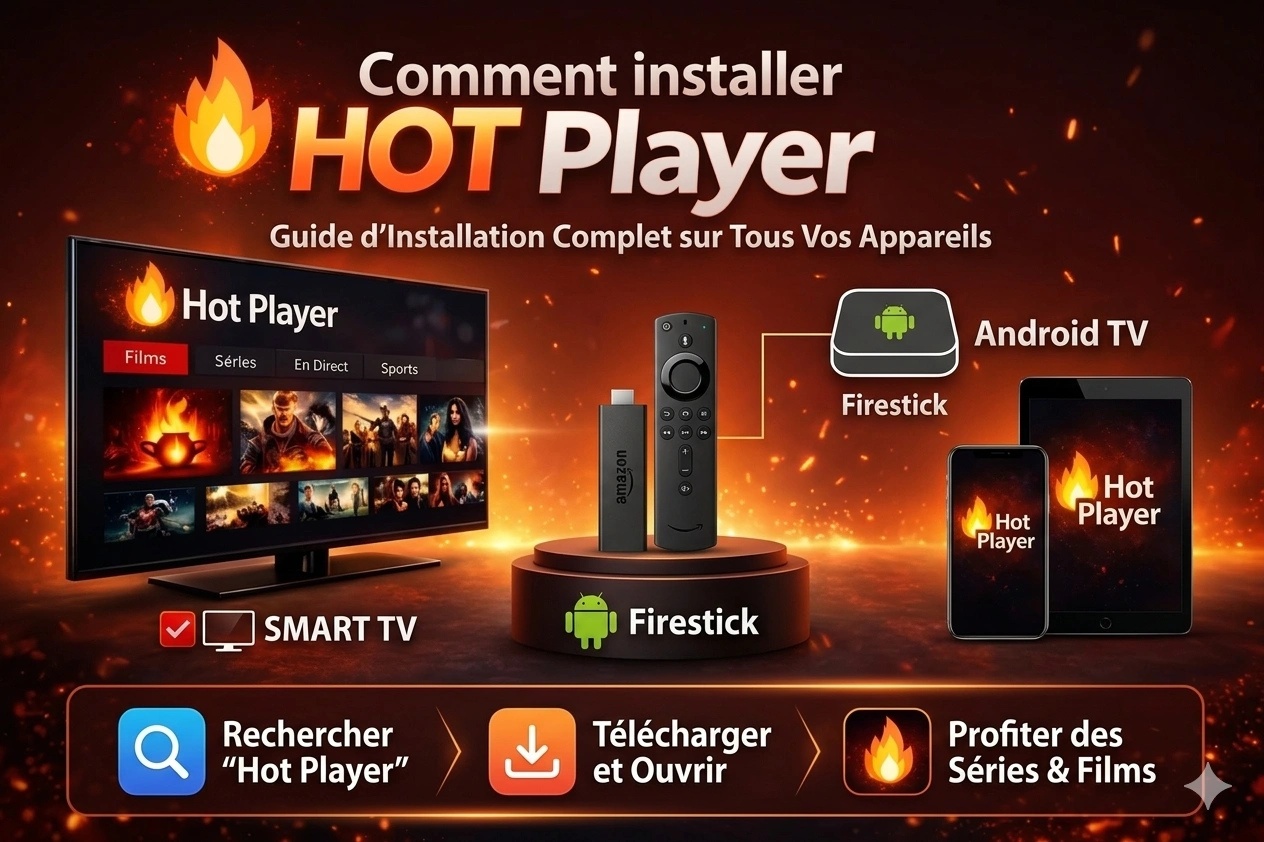
Hot Player accepte deux types de sources : une playlist M3U (URL ou fichier) ou une connexion Xtream Codes (identifiants). L’application est disponible sur Smart TV, Android, Firestick et iPhone — illustration du fonctionnement de comment installer Hot Player.
| Appareil | Méthode d’installation | Format supporté | Statut |
|---|---|---|---|
| Smart TV Samsung | Samsung App Store | M3U, Xtream | ✔ Compatible |
| Smart TV LG | LG Content Store | M3U, Xtream | ✔ Compatible |
| Android / TV Box | Google Play ou APK | M3U, Xtream | ✔ Compatible |
| Amazon Firestick | Downloader (sideload) | M3U, Xtream | ⚙ Via APK |
| iPhone / iPad | App Store Apple | M3U, Xtream | ✔ Compatible |
02Pourquoi utiliser Hot Player ?
En 2026, le marché des lecteurs IPTV est dense. Hot Player se distingue par une combinaison de simplicité, stabilité et compatibilité qui justifie son choix face à d’autres alternatives.
Pour les utilisateurs au Québec, Hot Player s’associe idéalement à un abonnement IPTV HD et 4K au Québec pour une expérience de streaming optimale sur grand écran.
03Comment installer Hot Player — Guide étape par étape
Voici comment installer Hot Player sur chaque appareil compatible. Chaque section ci-dessous est illustrée et détaillée pour que vous ne manquiez aucune étape.
📺Sur Smart TV Samsung & LG
L’installation de Hot Player sur Smart TV est la méthode la plus directe : elle passe par la boutique officielle de l’appareil, sans manipulation technique.
Processus en 6 étapes pour comment installer Hot Player sur Smart TV Samsung ou LG — de l’App Store à l’activation complète.
- 1Ouvrez la boutique d’applications de votre TV
Sur Samsung : accédez au Samsung App Store depuis le menu principal. Sur LG : ouvrez le LG Content Store. Assurez-vous que votre TV est connectée à Internet.
- 2Recherchez “Hot Player” dans la barre de recherche
Tapez exactement “Hot Player” et confirmez. Sélectionnez l’application officielle dans les résultats.
- 3Cliquez sur “Installer” et attendez
Le téléchargement se lance automatiquement. L’installation prend 1 à 3 minutes selon la vitesse de votre connexion.
- 4Ouvrez Hot Player
Une fois l’installation terminée, lancez l’application depuis le menu de votre Smart TV.
- 5Notez votre adresse MAC
L’écran d’accueil affiche une adresse MAC unique à votre appareil. Conservez-la précieusement pour l’activation.
- 6Activez l’application
Rendez-vous sur hotplayer.app avec votre adresse MAC, ou transmettez-la à votre fournisseur IPTV pour activation.
📱Sur Android / TV Box
Sur les appareils Android (smartphone, tablette, Android TV Box), l’installation de Hot Player peut se faire via le Google Play Store (méthode recommandée) ou en installant directement un fichier APK pour les TV Box.
Deux méthodes pour comment installer Hot Player sur Android : via le Google Play Store (smartphones/tablettes) ou via un fichier APK (TV Box Android).
Méthode 1 — Via Google Play Store (smartphones et tablettes) :
- 1Ouvrez le Google Play Store
Accédez au Play Store depuis votre appareil Android.
- 2Recherchez “Hot Player”
Tapez “Hot Player” dans la barre de recherche et sélectionnez l’application officielle.
- 3Installez et ouvrez l’application
Cliquez sur Installer, attendez la fin du téléchargement, puis ouvrez Hot Player. Notez l’adresse MAC affichée pour l’activation.
Méthode 2 — Via fichier APK (TV Box Android) :
- 1Autorisez les sources inconnues
Allez dans Paramètres › Applications › Sécurité et restrictions, puis activez Installer des applications inconnues.
- 2Installez et ouvrez Downloader
Téléchargez Downloader depuis le Play Store. Autorisez les permissions requises.
- 3Entrez l’URL du fichier APK Hot Player
Saisissez l’adresse de téléchargement fournie par votre fournisseur IPTV ou par hotplayer.app. Cliquez sur Go.
- 4Installez le fichier APK
Appuyez sur Installer lorsque la fenêtre apparaît, puis sur Ouvrir. Notez l’adresse MAC et procédez à l’activation.
🍎Sur iPhone / iPad (iOS)
L’installation de Hot Player sur iPhone ou iPad est la plus simple de toutes : elle se fait exclusivement via l’App Store Apple, en quelques clics.
Comment installer Hot Player sur iPhone et iPad en 4 étapes simples depuis l’App Store Apple — guide officiel 2026.
- 1Ouvrez l’App Store Apple
Depuis votre iPhone ou iPad, accédez à l’App Store (icône bleue avec un “A”).
- 2Recherchez “Hot Player”
Dans la barre de recherche en bas, tapez “Hot Player” et appuyez sur la loupe.
- 3Téléchargez l’application
Appuyez sur Obtenir, puis confirmez avec Face ID, Touch ID ou votre mot de passe Apple ID.
- 4Ouvrez Hot Player et activez
Lancez l’application, notez l’adresse MAC ou le code d’activation affiché et procédez à l’activation via hotplayer.app.
🔥Sur Amazon Firestick
Hot Player n’étant pas disponible nativement sur l’Amazon App Store, l’installation sur Firestick requiert l’activation du mode développeur et l’utilisation de l’application Downloader. Cette procédure est légale et ne prend que 10 minutes.
Processus illustré pour comment installer Hot Player sur Amazon Firestick en 6 étapes — activation du menu développeur, Downloader, APK et activation MAC.
- 1Activez le menu développeur
Allez dans Paramètres › My Fire TV › À propos, puis cliquez exactement 7 fois sur l’option “Votre Fire TV” pour déverrouiller le menu développeur.
- 2Autorisez les applications de sources inconnues
Dans Paramètres › My Fire TV › Options pour les développeurs, activez Applications de sources inconnues.
- 3Installez Downloader depuis l’App Store Amazon
Recherchez “Downloader” dans la boutique Amazon et installez l’application. Ouvrez-la et autorisez les permissions nécessaires.
- 4Entrez l’URL du fichier APK Hot Player
Dans Downloader, saisissez l’adresse de téléchargement du fichier APK Hot Player (disponible sur hotplayer.app ou fournie par votre fournisseur). Cliquez sur Go.
- 5Installez le fichier APK
Une fois le téléchargement terminé, appuyez sur Installer dans la fenêtre qui s’affiche, puis sur Ouvrir.
- 6Notez l’adresse MAC et activez
Au premier lancement, Hot Player affiche une adresse MAC. Transmettez-la à votre fournisseur IPTV ou activez-la sur hotplayer.app.
04Configuration de Hot Player avec un abonnement IPTV
Une fois Hot Player installé et activé, connectez votre abonnement IPTV. Deux méthodes sont disponibles selon le type d’abonnement que vous possédez.
Configuration de Hot Player avec un abonnement IPTV : deux méthodes disponibles — playlist M3U (URL directe) ou connexion Xtream Codes (login/mot de passe).
📂Via une playlist M3U
- 1Ouvrez Hot Player et accédez à l’ajout de playlist
Depuis l’écran principal, sélectionnez l’option d’ajout de contenu ou de configuration de playlist.
- 2Sélectionnez “Playlist M3U”
Choisissez l’option correspondant à une URL M3U ou un fichier .m3u local.
- 3Entrez l’URL M3U de votre abonnement
Copiez-collez l’URL M3U reçue de votre fournisseur IPTV et confirmez.
- 4Attendez le chargement de la playlist
Hot Player charge vos chaînes et contenus. La durée varie selon la taille de la playlist (30 secondes à 2 minutes).
🔗Via Xtream Codes (login/mot de passe)
- 1Choisissez “Xtream Codes” dans Hot Player
Cette option vous demande trois informations : l’URL du serveur, le nom d’utilisateur et le mot de passe.
- 2Entrez vos identifiants
Renseignez l’URL du serveur, le nom d’utilisateur et le mot de passe fournis par votre fournisseur IPTV.
- 3Connectez-vous
Après validation, vos chaînes, films et séries s’affichent directement. Vous pouvez maintenant profiter de votre contenu.
Pour une expérience optimale au Québec et au Canada, nous recommandons les ressources suivantes :
05Problèmes courants et solutions
Voici les difficultés les plus fréquentes lors de l’installation ou de l’utilisation de Hot Player, avec leurs solutions concrètes.
06FAQ — Questions fréquentes sur Hot Player
07Conclusion
Vous maîtrisez maintenant comment installer Hot Player sur l’ensemble des appareils compatibles : Smart TV Samsung et LG, Android et TV Box, Amazon Firestick, iPhone et iPad. Le processus est accessible à tous, ne nécessite aucune compétence technique particulière et prend moins de 10 minutes sur chaque appareil.
L’essentiel est de suivre les étapes dans l’ordre, d’activer l’application avec votre adresse MAC et de la connecter à votre playlist M3U ou à vos identifiants Xtream Codes. En cas de difficulté, les solutions aux problèmes les plus fréquents sont détaillées dans la section dédiée de ce guide.
Pour approfondir votre expérience IPTV au Québec, consultez notre guide complet IPTV Québec 2026 et découvrez nos offres d’abonnement compatibles avec Hot Player. Pour toute question, notre équipe est disponible directement sur hotplayer.app ou via WhatsApp.
Prêt à profiter de votre IPTV sur Hot Player ?
Obtenez un abonnement IPTV HD et 4K stable au Québec, compatible avec Hot Player sur tous vos appareils. Support disponible 7j/7.
Articles connexes